
Drehbuch für die Kursleitung
HTML & JavaScript
Teil V · Erschaffen & visualisieren · Dauer gesamt: ca. 55 Min. · Braucht: Plan-Modus, Wissensbasis · Führt zu: Webseite bauen
Abschnitte:
- 5.1 Vom Wissen zum interaktiven Inhalt · ca. 15 Min.
- 5.2 HTML & JavaScript ohne Coden · ca. 15 Min.
- 5.3 Iterativ gestalten · ca. 25 Min.
5.1 Vom Wissen zum interaktiven Inhalt
Dauer: ca. 15 Min.
Worum geht's
Bis jetzt war das Ergebnis Text. Jetzt wird aus einer Erklärung aus den eigenen Dokumenten etwas zum Anfassen: Regler, Kurven, Karte. Wer eine Sache versteht und beschreiben kann, kann sie visualisieren lassen. Programmieren ist dafür nicht nötig.
Lernziel
Nach diesem Thema können die Teilnehmenden:
- eine Stelle in ihrem Material finden, die sich als interaktive Grafik besser erklärt als als Text,
- Eingaben, Regler und Ausgaben dafür in Alltagssprache beschreiben,
- einen Visualisierungs-Prompt formulieren, der auf ihre eigene Quelldatei verweist.
So erklären wir es
Rückblick: In Teil III haben wir Wissen geordnet, in Teil IV Aufgaben delegiert. Jetzt kommt der sichtbare Lohn.
Das Bild: Ein Text über Zinseszins ist wie ein Skipistenplan auf Papier. Eine interaktive Grafik ist wie die Piste selbst: Du schiebst, es verändert sich, du spürst den Zusammenhang.
„Ihr kennt den Moment, wenn man eine Formel zehnmal liest und sie erst klickt, wenn man an einem Regler dreht. Genau das lassen wir jetzt bauen.“
Gute Kandidaten erkennen. Eine Erklärung eignet sich, wenn es Stellschrauben (Zahlen, die man ändern kann) und eine sichtbare Wirkung (Kurve, Bild, Tabelle) gibt. Wir fragen: „Was würdest du gern mal ausprobieren, statt nur darüber zu lesen?“
Beispiele, bunt gemischt:
Gebiet Stellschrauben Sichtbare Wirkung Segeln Windstärke, Windrichtung, Kurs Etappen und Zeiten auf der Karte Skifahren Starttag, Gebiet, Budget Kostenvergleich je Skigebiet Wirtschaft Sparrate, Zins, Laufzeit Kurve des Guthabens Physik Pendellänge, Startwinkel Bahn und Energie Mathematik Anzahl der Kreise Rechteckwelle aus Kreisen (Fourier) Berge Tagesetappen Höhenprofil und Gehzeit Der Auftrag besteht aus drei Teilen: Was wird erklärt (Quelldatei nennen), was kann man verstellen, was soll man sehen. Mehr braucht der erste Versuch nicht. Das Feinschleifen kommt in 5.3.
Bezug zu früher: Der Agent liest die Quelle selbst (siehe 3.5). Wir tippen die Formeln nicht ab. Und was die Datei nicht hergibt, soll er nachfragen, nicht raten (4.1).
Zeigen (Live-Demo)
Segeltörn-Planer als durchgehendes Beispiel (siehe beispielprojekte.md). Wir haben vorher eine Notiz notizen/toern-etappen.md mit Häfen, Distanzen (Seemeilen), Reisegeschwindigkeit und Tagesbudget.
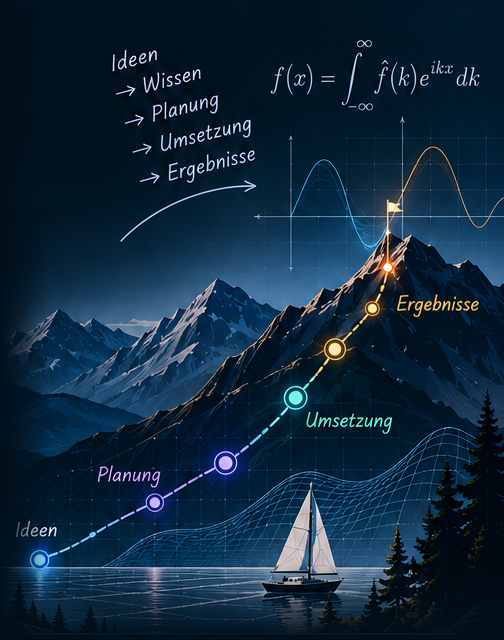
„Das ist unsere Route für heute. Wir sind bei ‚Ideen‘ gestartet, haben geplant und gebaut. Jetzt zeigen wir das Ergebnis.“
Lies notizen/toern-etappen.md. Erstelle daraus eine interaktive Seite
viz/toern.html für Leute, die noch nie gesegelt sind:
- Man kann die durchschnittliche Geschwindigkeit des Bootes verstellen.
- Man sieht die Etappen mit Distanz in Seemeilen und Dauer in Stunden.
- Die Gesamtdauer des Törns aktualisiert sich sofort.
Nimm nur Zahlen aus der Notiz. Wenn etwas fehlt, frag mich.
Worauf wir hinweisen: Wir haben nicht gesagt, wie, nur was. Der Agent wählt die Technik. Wir öffnen die Seite und drehen am Regler. Danach Wünsche aus dem Publikum.
Selbst machen (Übung)
Jede:r wählt eine Stelle im eigenen Material (oder in den Beispieldokumenten) und schreibt den Auftrag mit den drei Teilen:
Lies <deine-datei>. Erstelle daraus eine interaktive Seite viz/<name>.html.
Man kann verstellen: <Stellschrauben>.
Man sieht: <Wirkung>.
Nimm nur Zahlen aus der Datei. Wenn etwas fehlt, frag mich.
Es hat geklappt, wenn eine Seite entsteht, bei der sich beim Drehen am Regler etwas Sichtbares ändert. Wer fertig ist, erklärt dem Nachbarn, was die Grafik zeigt.
Stolpersteine & Fragen
- „Mir fällt nichts ein.“ Frage: „Welche Zahl würdest du gern ändern, um zu sehen, was passiert?“ Oder Idee aus der Tabelle nehmen.
- Zu viel auf einmal. Ein Thema, zwei bis drei Regler. Mehr kommt später.
- Quelle ist ein PDF mit Tabellen. Der Agent kann Zahlen falsch abschreiben. Das prüfen wir in 5.6.
- „Muss ich HTML können?“ Nein. Wir nennen die Technik erst in 5.2.
- Datenschutz: Vertrauliche Dokumente nicht verarbeiten lassen (siehe O.1).
Material & Quellen
- Handout: Schüler-Seite (Abschnitt „Von der Erklärung zum Werkzeug“)
- Demo-Ideen: docs/beispielprojekte.md
Stand: 2026-11-06
5.2 HTML & JavaScript ohne Coden
Dauer: ca. 15 Min.
Worum geht's
Eine Webseite ist eine einzelne Textdatei, die der Browser anzeigt. Der Agent schreibt sie, wir öffnen sie per Doppelklick. Wir müssen den Code nicht lesen können, aber wir müssen wissen, wo er liegt und wie wir ihn öffnen.
Lernziel
Nach diesem Thema können die Teilnehmenden:
- in einem Satz erklären, was HTML und JavaScript machen,
- eine vom Agenten erzeugte
.html-Datei im Browser öffnen, - den Agenten bitten, die Seite zu starten oder zu öffnen.
So erklären wir es
Das Haus-Bild. Eine Webseite besteht aus drei Schichten:
- HTML ist das Gerüst und der Inhalt: Überschrift, Text, Regler, Platz für die Grafik. Wie die Wände eines Hauses.
- CSS ist das Aussehen: Farben, Abstände. Wie Tapete und Farbe.
- JavaScript ist das Verhalten: Was passiert, wenn man am Regler dreht. Wie Strom und Heizung.
„Das müsst ihr nicht schreiben. Merkt euch nur: HTML ist das Haus, JavaScript lässt es leben. Und alles zusammen steckt oft in einer Datei.“
Warum das ideal für uns ist: Läuft in jedem Browser, braucht keine Installation, keinen Server, lässt sich per Mail verschicken. Wie eine PDF, nur mit Reglern.
Beispiele aus dem Handout: Pendel mit Reglern, Fourier-Kreise, Sparplan, Höhenprofil, Törnkarte. Alles dieselbe Technik.
Der Code ist kein Geheimnis. Wir öffnen die Datei kurz im Editor und zeigen: Das ist Text, viel davon ist lesbar (Überschriften, Beschriftungen). Wir müssen nichts verstehen, aber wir erschrecken nicht davor.
Wenn etwas nicht geht, fragen wir den Agenten, nicht uns selbst: „Die Seite bleibt weiß. Schau nach, was schiefgeht.“
Zeigen (Live-Demo)
Wir nehmen die Seite aus 5.1 und zeigen drei Wege, sie zu öffnen:
Im Datei-Explorer von VS Code Rechtsklick auf
viz/toern.html, dann im Finder bzw. Explorer anzeigen, Doppelklick.Den Agenten bitten:
Öffne viz/toern.html im Browser.Im Editor öffnen und kurz scrollen: „Das ist alles nur Text.“
Danach ein zweiter, schneller Wow-Effekt mit eigenem Beispiel, z. B. Skitrip:
Erstelle eine einzelne Datei viz/skitrip.html: Ich wähle ein Skigebiet aus
einer Liste und sehe Tagespass-Preis, Höhenmeter und Entfernung. Unten
vergleicht ein Balkendiagramm die Kosten für 3, 5 oder 7 Tage (Regler).
Nimm die Zahlen aus notizen/skigebiete.md.
Wir weisen darauf hin: Der Agent hat die Datei selbst angelegt und weiß, wo sie liegt.
Selbst machen (Übung)
Wer die Seite aus 5.1 schon hat: Öffnen und ausprobieren. Wer sie noch nicht hat: jetzt erzeugen lassen.
Öffne die Seite im Browser und sag mir in zwei Sätzen, wie ich sie bediene.
Geklappt hat es, wenn die Seite im Browser offen ist und auf einen Regler reagiert. Reflexion: „Was von dem, was du siehst, könntest du jetzt anderen schicken?“
Stolpersteine & Fragen
- Doppelklick öffnet einen Editor statt des Browsers: Rechtsklick, „Öffnen mit“, Browser. Oder den Agenten bitten.
- Seite bleibt weiß / Regler tut nichts: Kein Grund zur Panik. Dem Agenten sagen, was man sieht, und um Reparatur bitten. Browser-Konsole nicht nötig.
- Seite lädt etwas aus dem Internet (z. B. Karten, Diagramm-Bibliotheken): ohne WLAN geht sie dann nicht. Bei Bedarf bitten: „Bitte ohne Internet lauffähig.“ Vor dem Workshop mit dem Raum-WLAN testen.
- „Kann ich das veröffentlichen?“ Ja, später, z. B. über GitHub (2.9). Nicht heute.
- „Ist das echtes Programmieren?“ Der Agent programmiert. Wir formulieren, planen, prüfen.
Material & Quellen
- Handout: Schüler-Seite (Abschnitte „Von der Erklärung zum Werkzeug“, „So gehst du vor“)
- Einstiegs-Demo: docs/ablauf.md (Doppelpendel-Prompt)
Stand: 2026-11-06
5.3 Iterativ gestalten
Dauer: ca. 25 Min. (Hauptteil der Bauphase, 14:15–15:15)
Worum geht's
Der erste Entwurf ist nie fertig. Der Weg zum guten Ergebnis ist eine Schleife: ansehen, Wunsch beschreiben, umsetzen lassen, wieder ansehen. Weil Git uns den Rückweg sichert, dürfen wir mutig sein.
Lernziel
Nach diesem Thema können die Teilnehmenden:
- Verbesserungswünsche konkret statt vage formulieren,
- pro Runde eine Änderung verlangen und das Ergebnis neu laden,
- einen guten Zwischenstand committen und eine misslungene Änderung zurückholen.
So erklären wir es
Das Bild: Wie beim Segeln: Man steuert nicht einmal und fährt dann geradeaus. Man korrigiert dauernd ein Stück. Ein Entwurf ist eine Kurskorrektur-Schleife.
Die Schleife in vier Schritten:
- Seite im Browser neu laden (Browser-Tab aktualisieren,
Cmd+Rbzw.F5), - ansehen und eine Sache benennen, die stört oder fehlt,
- dem Agenten beschreiben,
- Ergebnis ansehen, bei Gefallen committen.
- Seite im Browser neu laden (Browser-Tab aktualisieren,
Konkret schlägt vage. Gegenüberstellung für die Folie:
Vage Konkret „Mach es schöner.“ „Größere Schrift für Zahlen, ruhigere Farben, Regler links, Grafik rechts.“ „Es ist unübersichtlich.“ „Zeig die Etappen als Tabelle unter der Karte.“ „Irgendwas stimmt nicht.“ „Bei Windstärke 0 zeigt die Seite 12 Stunden an. Das kann nicht stimmen.“ Eine Änderung pro Runde. Fünf Wünsche auf einmal, und wenn einer schiefgeht, weiß niemand welcher.
Mut dank Git (Rückbezug auf Teil II): Vor jeder größeren Änderung ein Commit. Wird es schlechter, holen wir den alten Stand zurück (2.6).
„Du darfst Claude sagen: ‚Mach es völlig anders.‘ Wenn es schlechter wird, ist das kein Verlust, du gehst zurück.“
Der Agent kann auch selbst schauen. Man kann ihn bitten, die Seite zu öffnen und einen Screenshot zu prüfen, sofern ein passendes Werkzeug eingerichtet ist (vor dem Workshop prüfen, siehe unten). Sonst beschreiben wir ihm, was wir sehen.
Zeigen (Live-Demo)
Die Lieblings-Demo aus curriculum.md (Teil II):
Die Törnseite aus 5.1 ist offen. Wir committen: „Erster Stand der Törnseite sichern.“
Drei Wunschrunden aus dem Publikum, jeweils konkret:
Zeig die Etappen zusätzlich als Zeitleiste unter dem Regler.Färbe Etappen über 8 Stunden orange und schreib in die Legende, warum.Danach absichtlich die Gegenprobe:
Mach das Design völlig anders: dunkler Hintergrund, nur Karte, keine Tabelle.Ergebnis ansehen („schlechter“) → im Diff zeigen, was sich geändert hat → alten Stand zurückholen.
„Seht ihr: Ich habe gerade drei Dinge verbessert und eins verschlimmert. Und es hat mich null Mut gekostet.“
Selbst machen (Übung)
Ca. 20 Minuten freies Bauen an der eigenen Visualisierung. Vorgabe:
- mindestens drei Verbesserungsrunden,
- vor der ersten Runde ein Commit,
- mindestens einmal eine Änderung zurücknehmen oder umformulieren.
Ändere nur das Folgende: <ein konkreter Wunsch>. Lass alles andere unverändert.
Geklappt hat es, wenn der Verlauf (git log) mehrere Stände zeigt und die Seite besser ist als der erste Entwurf. Kursleitung geht herum und hilft beim Formulieren, nicht beim Lösen.
Stolpersteine & Fragen
- Änderung nicht sichtbar: Seite im Browser nicht neu geladen, oder falsche Datei geöffnet.
- Agent ändert zu viel: „Ändere nur X, lass alles andere unverändert.“ (passt zu den Karpathy-Regeln, 4.8).
- Es wird immer chaotischer: Zurück zum letzten guten Commit und mit einem besseren Auftrag neu starten.
- Wunsch ohne Ende: Zeitbox setzen: „Noch zwei Runden, dann fertig.“
- Screenshot-Prüfung durch den Agenten setzt ein Browser-Werkzeug (z. B. Playwright-MCP) voraus. Nicht Teil des Starter-Setups. Vor dem Workshop prüfen, ob wir es zeigen wollen.
Material & Quellen
- Handout: Schüler-Seite (Abschnitt „So gehst du vor“, Schritte 3 und 4)
- Kollegen-Folien: [CC] Ablauf Idee → Spec → Plan → Umsetzung → Review, Folie 2 (siehe material.md)
Stand: 2026-11-06